DNS değiştirme, cihazınızın web sitesi adlarını IP adreslerine çevirirken hangi sunucuyu kullanacağını seçmektir. Operatörünüzün varsayılan DNS sunucusu yavaş yanıt veriyorsa, bazı siteler açılmıyorsa veya zararlı siteleri ve reklamları ağ düzeyinde filtrelemek istiyorsanız DNS’i değiştirmek işe yarar. Bu rehberde Windows 11, Android, iPhone ve modem için adımları, güvenilir DNS adreslerini ve DNS değiştirmenin neyi çözüp neyi çözmediğini anlatıyoruz.
DNS değiştirmek neyi çözer, neyi çözmez?
Beklentiyi doğru kurmak için önce bunu netleştirelim:
- Çözebilir: Sitelerin ilk açılıştaki gecikmesi, “DNS sunucusu yanıt vermiyor” hatası, operatör DNS’inin geçici arızası, zararlı sitelerin ve reklam alan adlarının filtrelenmesi.
- Çözmez: İndirme ve yükleme hızınız (internet paketinizin hızı) DNS ile artmaz. Wi-Fi sinyalinin zayıflığı veya modem arızası da DNS ile düzelmez.
İnternetiniz tamamen kesikse sorun büyük olasılıkla DNS değildir. Önce İnternet ve Ağ bölümümüzdeki bağlantı rehberlerine bakın.
Güvenilir DNS adresleri
| Sağlayıcı | IPv4 adresleri | Özel DNS (Android) adı | Öne çıkan özellik |
|---|---|---|---|
| Cloudflare | 1.1.1.1 / 1.0.0.1 | one.one.one.one | Hız ve gizlilik odaklı |
| Google Public DNS | 8.8.8.8 / 8.8.4.4 | dns.google | Yaygın ve kararlı |
| Quad9 | 9.9.9.9 / 149.112.112.112 | dns.quad9.net | Bilinen zararlı alan adlarını engeller |
| Cloudflare (aile) | 1.1.1.3 / 1.0.0.3 | family.cloudflare-dns.com | Zararlı ve yetişkin içerik filtresi |
| AdGuard DNS | 94.140.14.14 / 94.140.15.15 | dns.adguard-dns.com | Reklam ve izleyici alan adlarını engeller |
Hangisinin sizin bağlantınızda daha hızlı olduğu konuma ve operatöre göre değişir. Tek bir sağlayıcının herkes için en hızlı olduğunu söylemek doğru olmaz; bir süre kullanıp karşılaştırmanız en sağlıklısıdır.
Windows 11’de DNS değiştirme
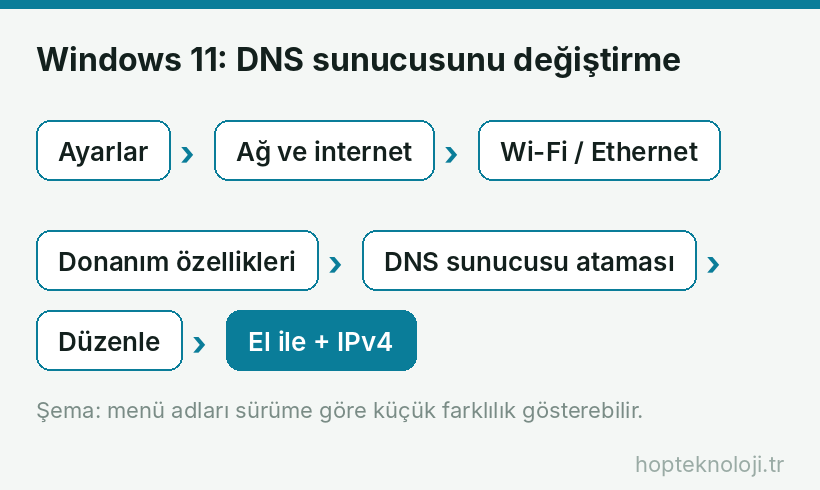
- Ayarlar > Ağ ve internet bölümünü açın.
- Kullandığınız bağlantıya tıklayın: Wi-Fi ise ağınızın Donanım özellikleri‘ne, kablolu bağlantıda Ethernet‘e girin.
- DNS sunucusu ataması satırındaki Düzenle düğmesine tıklayın.
- Açılan pencerede Otomatik (DHCP) yerine El ile‘yi seçin ve IPv4 anahtarını açın.
- Tercih edilen DNS alanına birinci adresi (ör. 1.1.1.1), Alternatif DNS alanına ikinci adresi (ör. 1.0.0.1) yazın.
- Destekleniyorsa DNS şifreleme seçeneğini “Yalnızca şifreli (HTTPS üzerinden DNS)” yapabilirsiniz. Ardından Kaydet‘e tıklayın.
Değişikliğin hemen etkili olması için Komut İstemi’ni açıp ipconfig /flushdns komutunu çalıştırın. Bu komut eski DNS kayıtlarını bilgisayarın önbelleğinden siler.
Android’de DNS değiştirme (Özel DNS / Gizli DNS)
Android 9 ve sonrasında Özel DNS özelliği bulunur. Google Pixel ve saf Android’de bu ayarın Türkçe adı Gizli DNS‘dir. Bu özellik hem Wi-Fi hem mobil veride çalışır ve DNS sorgularını şifreler. IP adresi yerine sağlayıcının alan adını yazmanız gerekir (yukarıdaki tablonun üçüncü sütunu).
Menü yolları
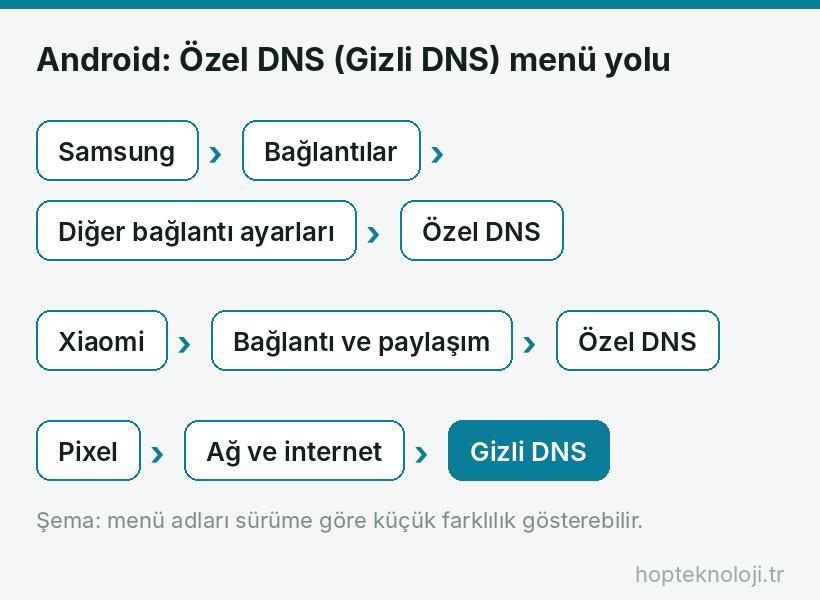
- Samsung (One UI): Ayarlar > Bağlantılar > Diğer bağlantı ayarları > Özel DNS
- Xiaomi, Redmi, POCO (HyperOS): Ayarlar > Bağlantı ve paylaşım > Özel DNS
- Google Pixel ve saf Android: Ayarlar > Ağ ve internet > Gizli DNS
- Özel DNS menüsünü açın.
- Özel DNS sağlayıcı ana makine adı seçeneğini işaretleyin.
- Sağlayıcının adını yazın (ör.
one.one.one.oneveyadns.google) ve Kaydet‘e dokunun.
Adı yanlış yazarsanız telefonunuz internete çıkamaz ve “Özel DNS sunucusuna erişilemiyor” uyarısı görürsünüz. Bu durumda ayarı Otomatik‘e geri alın. Menü yolları arayüz sürümüne göre küçük farklılık gösterebilir; Ayarlar’daki arama kutusuna “Özel DNS” yazmak en hızlı yoldur.
Xiaomi telefonlarda reklamları azaltmak için DNS filtresi tek başına yeterli değildir; sistem ayarlarını da değiştirmeniz gerekir. Bunu Xiaomi reklam kapatma rehberimizde adım adım anlattık.
iPhone’da DNS değiştirme
iPhone’da DNS ayarı Wi-Fi ağı başına yapılır ve yalnızca o ağa bağlıyken geçerlidir. Mobil veride bu yöntem çalışmaz.
- Ayarlar > Wi-Fi bölümünü açın.
- Bağlı olduğunuz ağın yanındaki (i) simgesine dokunun.
- Aşağı kaydırıp DNS’i Yapılandır‘a dokunun ve El ile‘yi seçin.
- Mevcut sunucuları eksi simgesiyle silin, Sunucu Ekle ile yeni adresleri (ör. 1.1.1.1 ve 1.0.0.1) girin.
- Sağ üstteki Kaydet‘e dokunun.
Tüm bağlantılarda şifreli DNS kullanmak isterseniz sağlayıcıların resmi uygulamaları (ör. Cloudflare’in 1.1.1.1 uygulaması) bir DNS profili kurarak bunu yapabilir.
Modemden DNS değiştirme (tüm cihazlar için)
DNS’i modemde değiştirirseniz evdeki tüm cihazlar yeni DNS’i otomatik kullanır. Tek tek cihaz ayarlamaktan daha pratiktir.
- Tarayıcıdan modem arayüzüne girin (çoğu modemde adres 192.168.1.1 veya 192.168.2.1; doğru adres modem etiketinde yazar).
- DNS ayarını genellikle LAN / DHCP sunucusu veya WAN / İnternet bölümünde bulursunuz.
- Birincil ve ikincil DNS alanlarına seçtiğiniz adresleri yazıp kaydedin.
- Cihazların yeni ayarı alması için Wi-Fi’ı kapatıp açın veya cihazları yeniden başlatın.
Operatörün verdiği bazı modemlerde DNS alanı kilitli olabilir veya ayar uygulanmayabilir. Bu durumda DNS’i cihazlar üzerinden değiştirin. Modem arayüzü ayarlarına girerken internet bağlantı (PPPoE) bilgilerine dokunmayın. Arayüze giriş için Modem Ayarları rehberlerimize bakabilirsiniz.
DNS’in değiştiğini nasıl doğrularım?
- Windows: Komut İstemi’nde
nslookup hopteknoloji.tryazın; “Server” satırında yeni DNS adresini görmelisiniz. - Cloudflare kullanıyorsanız: Tarayıcıda Cloudflare’in “1.1.1.1/help” sayfası bağlantınızın Cloudflare DNS kullanıp kullanmadığını gösterir.
- Telefonlarda: Özel DNS menüsünde ayarın kayıtlı olduğunu ve internetin çalıştığını kontrol etmeniz yeterlidir.
Bu da işe yaramadıysa
- DNS değiştirdikten sonra hiçbir site açılmıyorsa adresi yanlış yazmış olabilirsiniz. Ayarı otomatiğe döndürüp tekrar deneyin.
- Yalnızca belirli bir site açılmıyorsa sorun o sitede olabilir; başka bir ağda (ör. mobil veri) deneyerek karşılaştırın.
- Kurumsal ağlarda ve okul ağlarında DNS ayarı yönetici tarafından zorunlu tutulabilir; bu ağlarda değişiklik yapmayın.
- VPN uygulamaları kendi DNS’lerini kullanır; VPN açıkken yaptığınız DNS değişikliği etkisiz görünebilir.
Sık sorulan sorular
DNS değiştirmek internet hızını artırır mı?
İndirme ve yükleme hızınızı artırmaz. Yalnızca site adlarının çözülme süresini etkiler; bu da sayfaların ilk açılışında küçük bir fark yaratabilir.
DNS değiştirmek güvenli mi?
Bilinen ve güvenilir sağlayıcıları kullandığınızda güvenlidir. Tanımadığınız kaynaklardan gelen DNS adreslerini kullanmayın; kötü niyetli bir DNS sunucusu sizi sahte sitelere yönlendirebilir.
En iyi DNS hangisi?
Herkes için tek bir “en iyi” yoktur. Hız için Cloudflare ve Google sık tercih edilir; zararlı site filtresi istiyorsanız Quad9, reklam filtresi istiyorsanız AdGuard DNS uygundur. Kendi bağlantınızda bir süre deneyip karşılaştırın.
DNS ayarını eski hâline nasıl getiririm?
Windows’ta DNS sunucusu atamasını Otomatik (DHCP), Android’de Özel DNS’i Otomatik, iPhone’da DNS’i Yapılandır’ı Otomatik yapmanız yeterlidir.