Xiaomi reklam kapatma işlemi tek bir düğmeyle yapılamaz. Xiaomi, Redmi ve POCO telefonlarda reklamlar birkaç farklı kaynaktan gelir: sistemin reklam servisi, Xiaomi’nin kendi uygulamaları (Güvenlik, Dosya Yöneticisi, Temalar, İndirilenler gibi) ve sonradan yüklediğiniz üçüncü taraf uygulamalar. Bu rehberde her kaynağı sırayla kapatıyoruz. Tüm adımları tamamladığınızda sistem reklamlarının büyük bölümü kaybolur.
Menü adları HyperOS sürümüne ve telefonun bölge yazılımına göre farklılık gösterebilir. Bir menüyü bulamazsanız Ayarlar’ın en üstündeki arama kutusuna “reklam”, “öneri” veya “msa” yazın; bu, sürümden bağımsız en hızlı yoldur.
Xiaomi’nin tüm sistem reklamlarını tek anahtarla kapatma seçeneği, kaynaklara göre şimdilik yalnızca Çin yazılımında görülmüştür. Türkiye’de satılan global ve Avrupa yazılımlı cihazlarda reklamları aşağıdaki adımlarla ayrı ayrı kapatmanız gerekir.
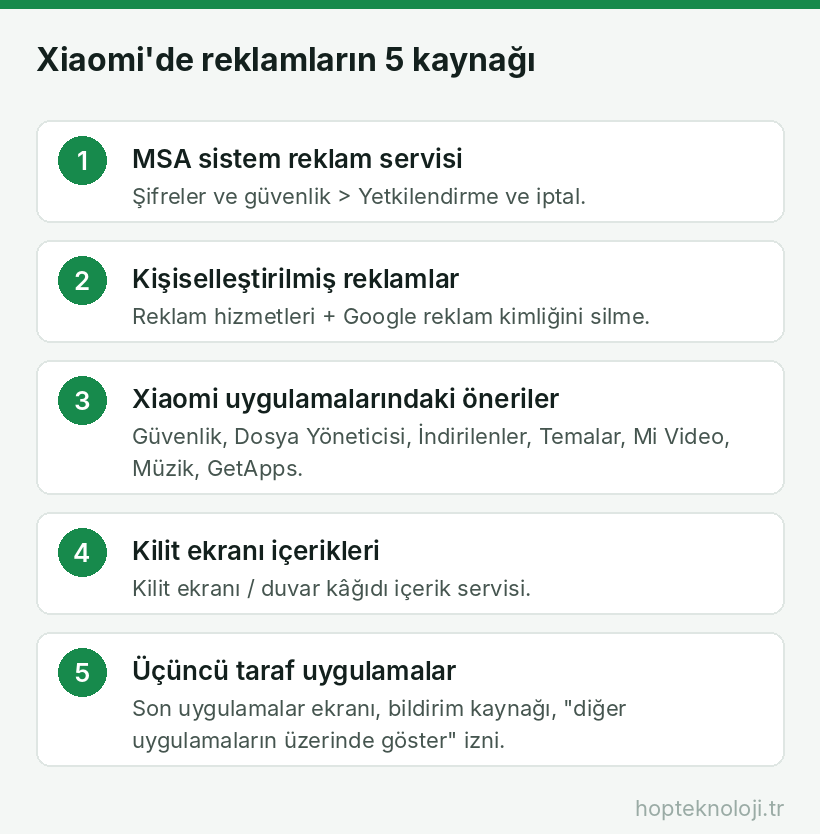
1. MSA reklam servisinin yetkisini kaldırın
MSA (MIUI System Ads), sistem genelindeki reklamları sunan servistir. İlk ve en etkili adım budur.
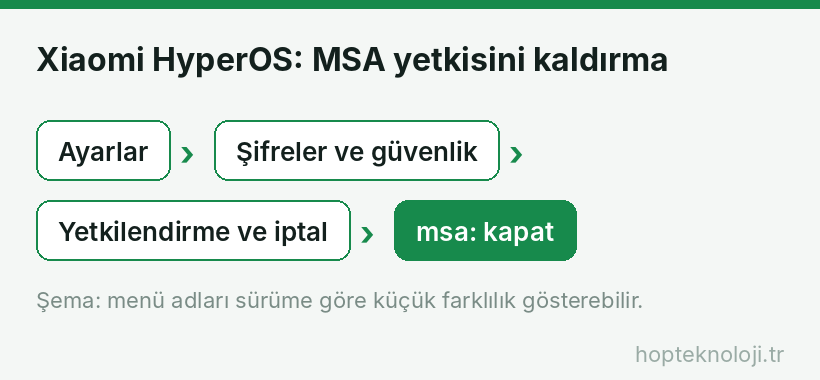
- Ayarlar > Şifreler ve güvenlik bölümünü açın.
- Yetkilendirme ve iptal seçeneğine dokunun.
- Listede msa‘yı bulun ve yanındaki anahtarı kapatın.
- Çıkan uyarıda İptal et‘e dokunun. İlk denemede “yetki iptal edilemedi” uyarısı görürseniz birkaç saniye bekleyip yeniden deneyin.
Bazı sistem güncellemelerinden sonra MSA yetkisi yeniden açılabilir. Büyük bir HyperOS güncellemesi aldıktan sonra bu adımı kontrol etmeyi alışkanlık edinin.
2. Kişiselleştirilmiş reklamları kapatın
Bu ayar reklamların sayısını tamamen sıfırlamaz ama ilgi alanına göre hedeflenmesini durdurur.
- Ayarlar‘da arama kutusuna reklam yazın ve Reklam hizmetleri sonucunu açın. Bazı sürümlerde yol Şifreler ve güvenlik > Gizlilik > Reklam hizmetleri veya Güvenlik > Ek ayarlar > Reklam hizmetleri şeklindedir.
- Kişiselleştirilmiş reklam önerileri anahtarını kapatın.
Aynı işlemi Google tarafında da yapın: Ayarlar > Google > Tüm hizmetler > Reklamlar bölümünden Reklam kimliğini sil‘e dokunun. Bu, uygulamaların sizi reklam kimliğiyle izlemesini zorlaştırır.
3. Xiaomi uygulamalarındaki önerileri kapatın
Reklamların çoğu Xiaomi’nin kendi uygulamalarında “öneri” adıyla gösterilir. Her uygulamanın ayarında ayrı anahtar vardır. En sık reklam gösteren uygulamalar ve kapatma yerleri:
- Güvenlik: Uygulamayı açın, sağ üstteki dişli simgesine dokunun ve Öneri al (veya “Önerileri al”) anahtarını kapatın. Aynı ekrandaki Temizleyici ayarlarında da öneri seçeneğini kapatın.
- Dosya Yöneticisi: Menüden Ayarlar > Hakkında bölümüne girin ve Öneriler anahtarını kapatın.
- İndirilenler: Uygulamanın ayarlarında Önerileri göster seçeneğini kapatın.
- Temalar: Profil sekmesinden Ayarlar‘a girin ve öneri/reklam seçeneklerini kapatın.
- Mi Video ve Müzik: Uygulama ayarlarında Öneriler ve Çevrimiçi içerik seçeneklerini kapatın.
- Mi Tarayıcı: Ayarlarda ana sayfa haber akışını ve önerileri kapatın. Tarayıcıyı kullanmıyorsanız varsayılan tarayıcıyı Chrome veya başka bir tarayıcı yapmak daha kalıcı bir çözümdür.
- GetApps: Ayarlarda öneri bildirimlerini ve otomatik güncelleme önerilerini kapatın.
Uygulama yükleyince çıkan “güvenlik taraması” reklamları
Yeni bir uygulama yüklediğinizde çıkan tarama ekranında öneriler görünüyorsa, bu ekrandaki dişli simgesine dokunup Önerileri göster seçeneğini kapatın. Bu ekran sistem paket yükleyicisine aittir.
Klasörlerdeki “önerilen uygulamalar”
Ana ekrandaki bazı klasörlerde, klasör adının altında önerilen uygulamalar çıkabilir. Klasörü açın, adına dokunun ve Önerilen uygulamalar (veya benzer adlı) seçeneğini kapatın.
4. Kilit ekranı içeriklerini kapatın
Kilit ekranında haber, duvar kâğıdı hikâyesi veya içerik önerileri görüyorsanız bu bir içerik servisinden gelir. Ayarlar > Kilit ekranı (veya Duvar kâğıdı) bölümünde kilit ekranı içerik servisini veya “duvar kâğıdı karuseli” benzeri özelliği kapatın. Servisin adı bölgeye ve sürüme göre değişir; Ayarlar araması bu adımda da en hızlı yoldur.
5. Üçüncü taraf uygulama reklamlarını tespit edin
Yukarıdaki adımlardan sonra hâlâ tam ekran reklamlar açılıyorsa veya reklamlar başka uygulamaların üzerinde beliriyorsa, kaynak büyük olasılıkla sonradan yüklediğiniz bir uygulamadır. HyperOS ayarları bu reklamları kaldırmaz.
- Reklam çıktığında hemen son uygulamalar ekranını açın; en üstteki uygulama çoğu zaman reklamın kaynağıdır.
- Bildirimden gelen reklamlarda bildirimi basılı tutun; Android hangi uygulamanın gönderdiğini gösterir. O uygulamanın bildirimlerini kapatın.
- Reklam çıkmaya başlamadan hemen önce yüklediğiniz temizleyici, pil tasarrufu, VPN veya duvar kâğıdı uygulamalarını kaldırın.
- Ayarlar > Uygulamalar > İzinler bölümünde Diğer uygulamaların üzerinde göster iznine sahip uygulamaları kontrol edin; tanımadıklarınızın iznini kaldırın.
İnternette önerilen ve bilgisayar bağlantısıyla (ADB) sistem uygulamalarını silen araçlar telefonun bazı işlevlerini bozabilir, güncellemelerde sorun çıkarabilir. Sistem dosyalarına erişen üçüncü taraf “reklam engelleyici” araçları da ciddi izinler ister. Bu yöntemleri ne yaptığını bilmeyen kullanıcılara önermiyoruz.
Ek katman: DNS ile reklam alan adlarını filtreleme
Uygulama içi reklamların bir kısmını ağ düzeyinde azaltmak için reklam filtreli bir DNS (ör. AdGuard DNS) kullanabilirsiniz. Ayarı Ayarlar > Bağlantı ve paylaşım > Özel DNS bölümünden yaparsınız. Adımları ve hangi adresi yazacağınızı DNS değiştirme rehberimizde anlattık. Bu yöntem her reklamı engellemez ve bazı uygulamaların düzgün çalışmamasına yol açabilir; sorun yaşarsanız ayarı otomatiğe döndürün.
Bu da işe yaramadıysa
- Telefonu yeniden başlatın; bazı ayarlar uygulamalar yeniden açıldığında etkili olur.
- Bir HyperOS güncellemesinden sonra reklamlar geri döndüyse 1. ve 3. adımları yeniden kontrol edin.
- Reklam yalnızca tek bir uygulamada çıkıyorsa o uygulamanın ayarlarında “öneri”, “kişiselleştirme” veya “çevrimiçi içerik” seçeneklerini arayın.
Diğer Xiaomi ayar rehberleri için Xiaomi bölümümüze, tüm marka rehberleri için Android kategorimize göz atabilirsiniz.
Sık sorulan sorular
MSA’yı kapatmak telefona zarar verir mi?
MSA’nın yetkisini kaldırmak telefonun temel işlevlerini etkilemez; yalnızca sistem reklam servisinin çalışmasını sınırlar. Yetkiyi aynı menüden istediğiniz zaman geri verebilirsiniz.
Xiaomi’de reklamlar tamamen kapanır mı?
Sistem uygulamalarındaki reklamların büyük bölümü kapanır. Ancak üçüncü taraf uygulamaların kendi reklamları, o uygulamaların içinde göstermeye devam eder. Bu reklamları ancak uygulamayı kaldırarak veya ücretli sürümünü kullanarak kaldırabilirsiniz.
Reklam kapatma ayarları Redmi ve POCO’da da aynı mı?
Evet. Redmi ve POCO telefonlar da HyperOS kullandığı için adımlar aynıdır. Menü adlarında sürüme bağlı küçük farklar olabilir.
Güncellemeden sonra reklamlar neden geri geliyor?
Büyük sistem güncellemeleri bazı ayarları varsayılan değerlerine döndürebilir. Güncellemeden sonra MSA yetkisini ve uygulama önerilerini yeniden kontrol edin.
Kaynaklar
- Android Yardım: Gizli/Özel DNS ayarı
- HyperOS ayar menüleri: Şifreler ve güvenlik, Reklam hizmetleri ve sistem uygulamalarının öneri ayarları (cihaz menüsü).