Epson L3250 Wi-Fi kurulumu için üç yol var: telefona kurulan Epson Smart Panel uygulaması, modemdeki WPS düğmesi ve modem olmadan doğrudan bağlantı sağlayan Wi-Fi Direct. L3250’nin ekranı olmadığı için tüm işlemler uygulama veya yazıcı üzerindeki düğmeler ve ışıklarla yapılır. Bu rehberde her yöntemi, ışıkların ne anlama geldiğini ve en sık yapılan hataları anlatıyoruz.
Adımlar Epson’un L3250 kullanım kılavuzundaki yönergelere dayanır. Düğme adları yazıcının üzerindeki simgelerle anlatıldı; kendi cihazınızda ürün yazılımı sürümüne göre küçük farklar görebilirsiniz.
Kuruluma başlamadan önce kontrol edin
- İlk mürekkep doldurma bitti mi? Yazıcı ilk kez açılıyorsa mürekkep doldurma ve ilk şarj işlemi tamamlanmadan Wi-Fi kurulumuna başlamayın.
- 2,4 GHz ağ: L3250, 2,4 GHz Wi-Fi bandında çalışır. Modeminiz 2,4 ve 5 GHz için aynı ağ adını kullanıyorsa sorun olmaz; ayrı adlar varsa yazıcıyı ve kurulum yapan telefonu 2,4 GHz ağa bağlayın.
- Wi-Fi şifresi: Ağ şifrenizi hazır tutun. Şifreyi bilmiyorsanız modem etiketine bakın veya modem ayarları rehberlerimizden yararlanın.
- Kâğıt: Ağ durum sayfası yazdırmak için arka besleme yuvasına birkaç A4 kâğıt koyun.
Yöntem 1: Epson Smart Panel ile kurulum (önerilen)
Epson’un resmi uygulaması hem yazıcıyı ağa bağlar hem de sonrasında telefondan yazdırma ve tarama yapmanızı sağlar. Modeminizde WPS düğmesi yoksa en pratik yöntem budur.
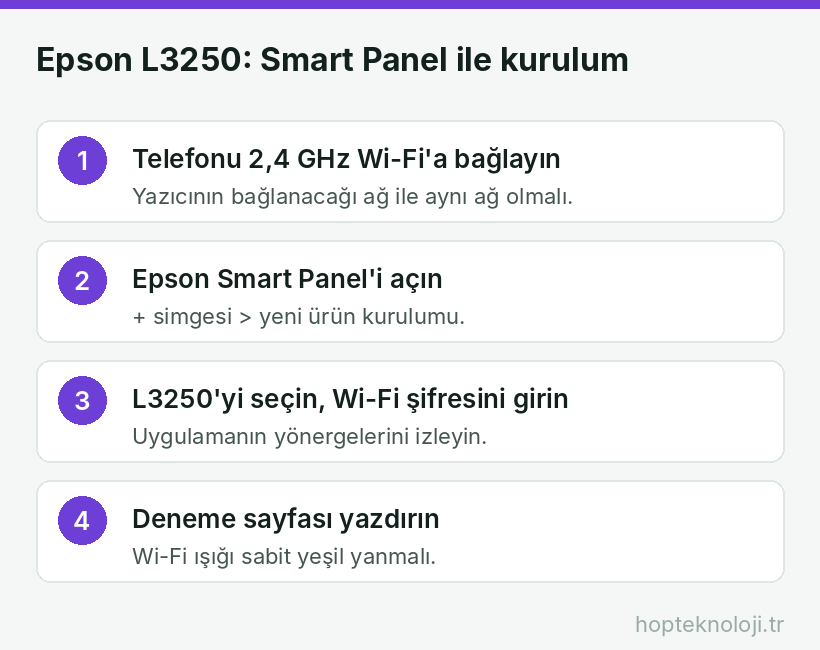
- Telefonunuza Epson Smart Panel uygulamasını Google Play veya App Store’dan yükleyin.
- Telefonu yazıcıyı bağlayacağınız Wi-Fi ağına (2,4 GHz) bağlayın ve konum/Bluetooth izinlerini uygulama istediğinde verin.
- Uygulamayı açın, + simgesine dokunun ve yeni ürün kurma seçeneğini seçin.
- Listeden L3250’yi seçin ve uygulamanın yönergelerini izleyin. Uygulama sizden ağınızı seçmenizi ve Wi-Fi şifresini girmenizi isteyecektir.
- Kurulum bitince yazıcının Wi-Fi ışığı sabit yeşil yanar. Uygulamadan bir deneme sayfası yazdırın.
Bilgisayardan da yazdıracaksanız, telefon kurulumu bittikten sonra bilgisayara Epson’un resmi sürücüsünü kurun. Epson’un çevrimiçi kurulum sihirbazı (Epson Setup Navi) model adını girdiğinizde doğru sürücüyü ve adımları gösterir.
Yöntem 2: WPS düğmesiyle kurulum
Modeminizde WPS düğmesi varsa şifre girmeden bağlanabilirsiniz. Modem WPS’i desteklemiyorsa bu yöntem çalışmaz.
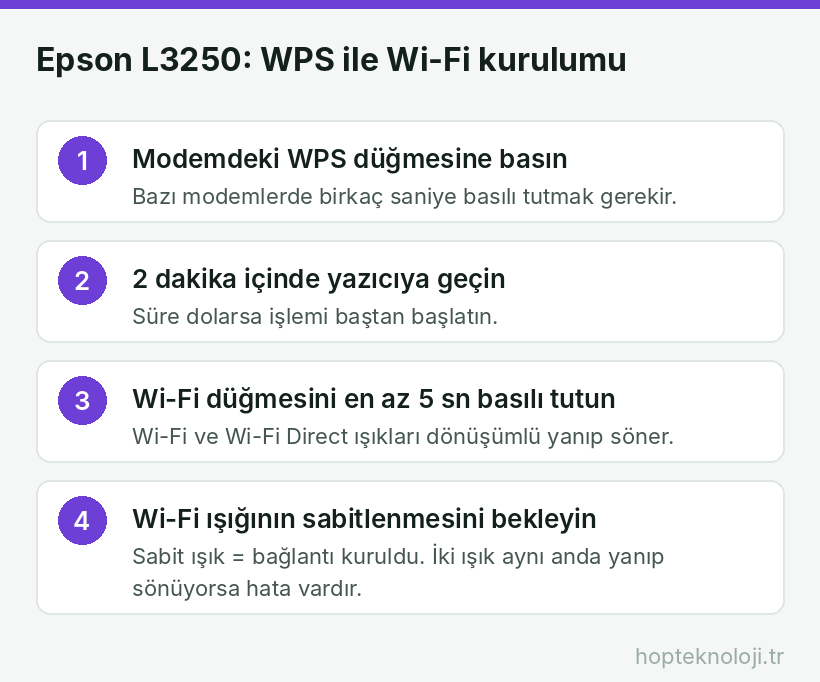
- Yazıcıyı modeme yakın bir yere koyun ve açık olduğundan emin olun.
- Modemdeki WPS düğmesine basın. Bazı modemlerde düğmeyi birkaç saniye basılı tutmanız gerekir; modem kılavuzunuza bakın.
- Modemdeki düğmeye bastıktan sonra 2 dakika içinde yazıcıdaki Wi-Fi düğmesini en az 5 saniye basılı tutun.
- Wi-Fi ışığı ile Wi-Fi Direct ışığı sırayla (dönüşümlü) yanıp sönmeye başlayınca düğmeyi bırakın.
- Bağlantı kurulduğunda Wi-Fi ışığı sabit yanar.
Wi-Fi ve Wi-Fi Direct ışıkları aynı anda yanıp sönüyorsa bağlantı hatası oluşmuştur. Hatayı temizlemek için Wi-Fi düğmesine bir kez basın, modemle yazıcı arasındaki mesafeyi azaltın ve işlemi baştan yapın.
WPS PIN yöntemi
Modeminizde WPS düğmesi yok ama arayüzünde “WPS PIN” seçeneği varsa, Epson’un PIN ile kurulum yöntemini kullanabilirsiniz. Bu yöntemde yazıcının ağ durum sayfasında yazan PIN kodunu modem arayüzüne girersiniz. Bu yöntem modem arayüzüne erişim gerektirdiği için çoğu kullanıcıya Smart Panel daha kolay gelir.
Yöntem 3: Wi-Fi Direct ile modemsiz bağlantı
Evde internet yoksa ya da yazıcıyı tek bir telefona doğrudan bağlamak istiyorsanız Wi-Fi Direct kullanılır. Bu modda yazıcı kendi küçük kablosuz ağını yayınlar.
- Yazıcıdaki Wi-Fi düğmesini basılı tutarken ağ durumu düğmesine basın.
- Wi-Fi ve Wi-Fi Direct ışıkları dönüşümlü yanıp sönmeye başlayınca iki düğmeyi bırakın.
- Işıkların yanıp sönmesi bitince Wi-Fi Direct ışığı sabit yanar.
- Ağ adı ve şifresini görmek için ağ durum sayfası yazdırın (aşağıda anlatıyoruz).
- Telefonunuzun Wi-Fi ayarlarından “DIRECT-” ile başlayan ağı seçip bu şifreyi girin ve Smart Panel ile yazdırın.
Wi-Fi Direct’e bağlıyken telefonunuz internete bu ağ üzerinden çıkamaz. Mobil veri kapalıysa internet bağlantınız geçici olarak kesilir.
Ağ durum sayfası nasıl yazdırılır?
Yazıcının hangi ağa bağlı olduğunu, IP adresini ve bağlantı hatalarını görmenin en güvenilir yolu ağ durum sayfasıdır. Kâğıt yükledikten sonra yazıcıdaki ağ durumu düğmesini en az 7 saniye basılı tutun. Sayfada IP adresi ve sinyal durumu yer alır. Bilgisayardan yazdırırken sorun yaşarsanız bu IP adresi işinize yarar.
Işıklar ne anlama geliyor?
- Wi-Fi ışığı sabit: Yazıcı kablosuz ağa bağlı.
- Wi-Fi ve Wi-Fi Direct ışıkları dönüşümlü yanıp sönüyor: Kurulum işlemi sürüyor.
- İki ışık aynı anda yanıp sönüyor: Bağlantı hatası. Wi-Fi düğmesine basarak hatayı temizleyip yeniden deneyin.
- Wi-Fi Direct ışığı sabit: Yazıcı Wi-Fi Direct modunda.
Bu da işe yaramadıysa
- Ağ şifresinde Türkçe karakter veya boşluk: Uygulamaya şifreyi girerken büyük/küçük harfe dikkat edin. Sorun sürerse şifreyi Türkçe karakter içermeyen bir şifreyle değiştirmeyi düşünün.
- Misafir ağı: Yazıcıyı modemin misafir ağına bağladıysanız ana ağdaki bilgisayarlar yazıcıyı göremeyebilir.
- Modem yeniden başladıktan sonra bağlantı koptu: Yazıcının IP adresi değişmiş olabilir. Bu sorun markadan bağımsızdır; çözüm adımlarını yazıcı çevrimdışı sorunu rehberimizde anlattık.
- Ağ ayarlarını sıfırlama: Önceki bir ağın ayarları kaldıysa yazıcının ağ ayarlarını varsayılana döndürüp kurulumu baştan yapın. Sıfırlama düğme kombinasyonu kılavuzun “Ağ Ayarlarını Sıfırlama” bölümünde yer alır.
Diğer Epson modelleri ve bakım rehberleri için Epson bölümümüze göz atabilirsiniz.
Sık sorulan sorular
Epson L3250 5 GHz Wi-Fi’a bağlanır mı?
Hayır. L3250 2,4 GHz bantta çalışır. Modeminizde iki bant ayrı ağ adıyla yayınlanıyorsa 2,4 GHz olanı seçin.
Epson L3250’yi bilgisayara Wi-Fi ile nasıl bağlarım?
Önce yazıcıyı yukarıdaki yöntemlerden biriyle ağa bağlayın. Ardından bilgisayara Epson’un resmi sürücüsünü kurun; kurulum sırasında bağlantı türü olarak kablosuz ağı seçin. Bilgisayar ve yazıcı aynı ağda olmalıdır.
WPS düğmesi olmayan modemde ne yapmalıyım?
Epson Smart Panel ile kurulum (Yöntem 1) WPS gerektirmez. Modeminizin arayüzünde WPS PIN seçeneği varsa PIN yöntemi de kullanılabilir.
Wi-Fi Direct şifresini nerede bulurum?
Wi-Fi Direct modunu açtıktan sonra yazdırdığınız ağ durum sayfasında ağ adı ve şifre bilgisi yer alır.