HP yazıcı çevrimdışı görünüyorsa sorun çoğu zaman yazıcının kendisinde değil, Windows’un yazıcıya ulaşamamasındadır. Yazıcı açıkken ve Wi-Fi ışığı yanarken bile bilgisayar “Çevrimdışı” diyebilir. Bu rehberde nedenleri en hızlı denenenden en kapsamlıya doğru sıraladık; her adımdan sonra bir deneme sayfası yazdırın ve sorun çözüldüyse kalan adımlara geçmeyin.
Anlatım Windows 11 menü adlarıyla yazıldı. Windows 10’da menüler biraz farklı adlandırılır ama mantık aynıdır. Yazıcı hiç yazdırmıyor ve sorunun markayla ilgili olup olmadığından emin değilseniz önce Yazıcılar bölümümüzdeki genel rehberlere göz atabilirsiniz.
Önce sorunun kaynağını ayırın
Çözüme başlamadan iki soruya cevap verin. Bu cevaplar hangi adımın işe yarayacağını büyük ölçüde belirler:
- Telefondan yazdırabiliyor musunuz? Aynı Wi-Fi’daki telefondan yazdırma çalışıyorsa yazıcı ağda sağlıklıdır; sorun bilgisayardadır (kuyruk, sürücü veya bağlantı noktası).
- Sorun bir modem yeniden başlatmasından sonra mı başladı? Öyleyse büyük olasılıkla yazıcının IP adresi değişmiştir. Doğrudan “IP adresi değişmiş olabilir” bölümüne geçin.
- USB ile mi bağlı? USB’de “çevrimdışı” uyarısı genellikle kablo, USB girişi veya sürücü kaynaklıdır. Kabloyu başka bir USB girişine takarak başlayın.
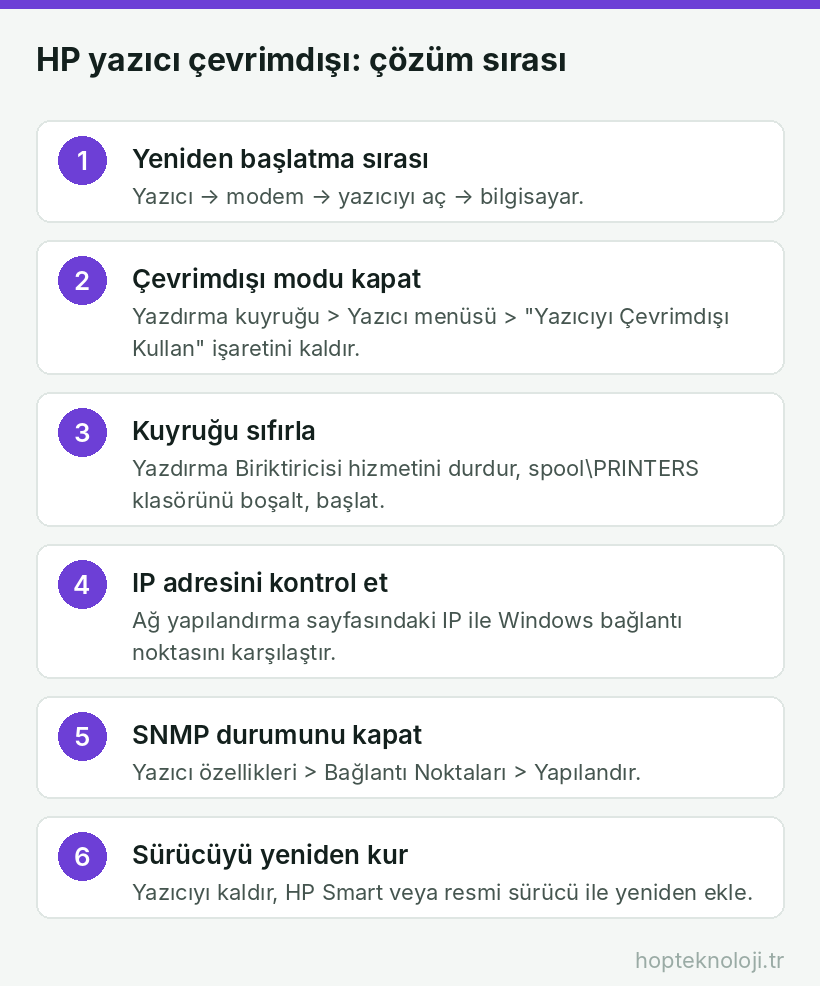
1. Temel yeniden başlatma sırası
Basit görünse de bu sıra, bağlantı bilgilerinin baştan alınmasını sağlar. Sıralama önemlidir:
- Yazıcıyı kapatın ve fişini 30 saniye çekin.
- Modemi yeniden başlatın ve internet ışığının sabitlenmesini bekleyin.
- Yazıcıyı açın; Wi-Fi ışığı sabit yanana kadar bekleyin.
- Son olarak bilgisayarı yeniden başlatın.
Yazıcı ağa bağlanamıyorsa (Wi-Fi ışığı yanıp sönüyor veya hiç yanmıyorsa) sorun çevrimdışı ayarında değil, kablosuz kurulumdadır. Bu durumda yazıcıyı yeniden Wi-Fi’a bağlamanız gerekir.
2. “Yazıcıyı Çevrimdışı Kullan” seçeneğini kapatın
Windows, yazıcıya bir süre ulaşamadığında yazıcıyı çevrimdışı moda alabilir ve bu seçenek bazen açık kalır. Kontrol etmek için:
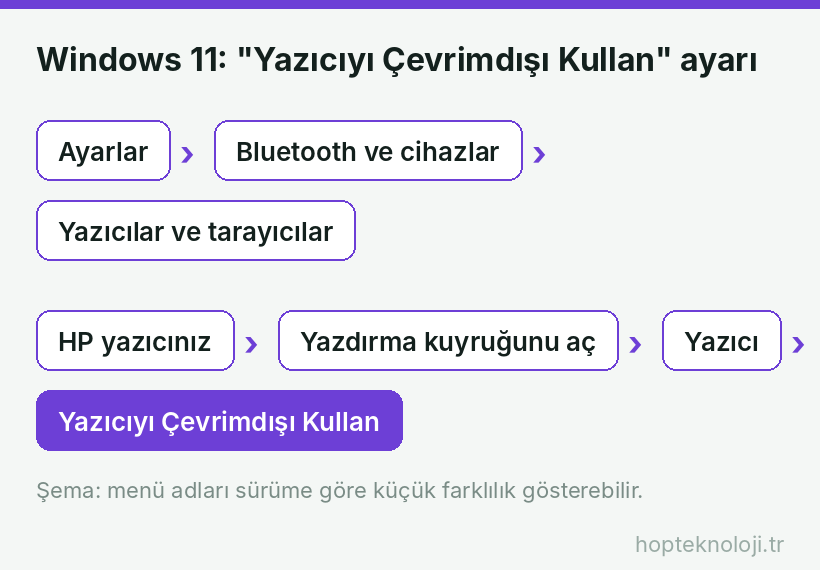
- Ayarlar > Bluetooth ve cihazlar > Yazıcılar ve tarayıcılar yolunu açın.
- HP yazıcınıza tıklayın, ardından Yazdırma kuyruğunu aç seçeneğine tıklayın.
- Açılan pencerede üstteki Yazıcı menüsüne tıklayın.
- Yazıcıyı Çevrimdışı Kullan işaretliyse işareti kaldırın.
- Aynı menüden Tüm Belgeleri İptal Et ile takılı kalmış işleri temizleyin.
Listede aynı yazıcı iki kez görünüyorsa (ör. “HP … (Kopya 1)”), Windows yazıcıyı farklı bağlantı noktalarıyla iki kez eklemiştir. Çevrimiçi görünen kopyayı varsayılan yapın, çevrimdışı olanı kaldırın.
3. Takılı kalan kuyruğu sıfırlayın (Yazdırma Biriktiricisi)
Kuyrukta silinmeyen bir belge, yazıcının çevrimdışı görünmesine yol açabilir. Kuyruğu tamamen sıfırlamak için Windows’un yazdırma hizmetini yeniden başlatın:
- Windows + R tuşlarına basın,
services.mscyazıp Enter‘a basın. - Listede Yazdırma Biriktiricisi (İngilizce sistemlerde Print Spooler) hizmetini bulun, sağ tıklayıp Durdur‘u seçin.
- Dosya Gezgini’nde
C:\Windows\System32\spool\PRINTERSklasörünü açın ve içindeki dosyaları silin. Klasörün kendisini silmeyin. - Hizmetler penceresine dönüp Yazdırma Biriktiricisi‘ne sağ tıklayın ve Başlat‘ı seçin.
Bu işlem bilgisayardaki tüm yazdırma işlerini siler. Ofiste başka yazıcılara gönderilmiş bekleyen işler varsa onlar da silinir.
4. IP adresi değişmiş olabilir
Ağ yazıcılarında en sık görülen kalıcı neden budur. Modem yeniden başladığında yazıcıya yeni bir IP adresi verebilir; Windows ise yazıcıyı hâlâ eski adreste arar ve “çevrimdışı” der.
Yazıcının güncel IP adresini öğrenin
Çoğu HP yazıcıda kontrol panelinden ya da bilgi/kablosuz düğmesiyle bir ağ yapılandırma sayfası yazdırabilirsiniz. Düğme kombinasyonu modele göre değiştiği için yazıcınızın kullanım kılavuzundaki “ağ yapılandırma sayfası” bölümüne bakın. Ekranlı modellerde adres genellikle kablosuz menüsünde görünür.
Windows’taki bağlantı noktasını kontrol edin
- Yazıcılar ve tarayıcılar ekranında yazıcıya tıklayın ve Yazıcı özellikleri‘ni açın.
- Bağlantı Noktaları sekmesinde işaretli bağlantı noktasının IP adresini, yazıcının güncel adresiyle karşılaştırın.
- Farklıysa en temiz çözüm, yazıcıyı kaldırıp yeniden eklemektir (aşağıdaki 6. adım).
Sorunun tekrar etmemesi için modem arayüzünde yazıcıya sabit IP (DHCP rezervasyonu) tanımlayın. Bu menü modemlerde genellikle “LAN”, “DHCP” veya “Adres Rezervasyonu” adıyla bulunur. Modem arayüzüne nasıl girileceğini Modem Ayarları bölümümüzde anlatıyoruz.
5. SNMP durum denetimini kapatın
Windows, ağ yazıcısının açık olup olmadığını SNMP adlı bir protokolle sorgular. Bazı ağlarda bu sorgu yanıtsız kalır ve yazıcı çalıştığı hâlde “çevrimdışı” görünür. Yazıcı belge basabiliyor ama durum hep çevrimdışıysa bu adımı deneyin:
- Yazıcı özellikleri > Bağlantı Noktaları sekmesini açın.
- İşaretli bağlantı noktasını seçip Bağlantı Noktasını Yapılandır‘a tıklayın.
- SNMP Durumu Etkin kutusunun işaretini kaldırın ve Tamam deyin.
Bu seçenek yalnızca “Standart TCP/IP” bağlantı noktalarında görünür. Yazıcı WSD bağlantı noktasıyla eklenmişse seçenek gri olabilir; bu durumda 6. adıma geçin.
6. Yazıcıyı kaldırıp HP yazılımıyla yeniden ekleyin
HP’nin resmi önerisi de, özellikle Windows güncellemesinden sonra başlayan sorunlarda, yazıcı yazılımını ve sürücüsünü kaldırıp yeniden kurmaktır.
- Yazıcılar ve tarayıcılar ekranında yazıcıya tıklayın ve Kaldır‘ı seçin.
- Ayarlar > Uygulamalar > Yüklü uygulamalar bölümünden yazıcınıza ait eski HP yazılımlarını kaldırın.
- Bilgisayarı yeniden başlatın.
- HP Smart uygulamasını Microsoft Store’dan kurun veya yazıcınızın tam özellikli sürücüsünü HP’nin resmi destek sitesinden (support.hp.com) model numaranızla indirin.
- Uygulamada yazıcıyı ekleyin ve bir deneme sayfası yazdırın.
HP Smart’ta “Tanıla ve Düzelt”
HP Smart masaüstü uygulamasında Tanıla ve Düzelt (Diagnose & Fix) aracı bulunur. Araç çalışırken uygulamayı kapatmayın; bağlantı ve kuyruk sorunlarının bir kısmını otomatik onarır. Eski HP Print and Scan Doctor aracı da bazı modeller için hâlâ destek sayfalarında listelenmektedir.
“HP yazıcı destek” diye aradığınızda karşınıza çıkan telefon numaralı sayfaların bir kısmı HP’ye ait değildir. Uzaktan bağlantı kurmak isteyen bu numaralarla iletişime geçmeyin. Resmi destek yalnızca support.hp.com üzerinden verilir.
Bu da işe yaramadıysa
- Bilgisayar ve yazıcı aynı ağda mı? Misafir ağı veya modemin ayrı 5 GHz ağına bağlı bilgisayar, bazı modemlerde yazıcıyı göremez. Bilgisayarı yazıcıyla aynı Wi-Fi ağına bağlayın.
- VPN veya güvenlik yazılımı: Açık bir VPN, yerel ağdaki cihazlara erişimi engelleyebilir. Geçici olarak kapatıp deneyin.
- Windows güncellemeleri: Ayarlar > Windows Update bölümünde bekleyen güncellemeleri yükleyin; isteğe bağlı güncellemelerde yazıcı sürücüsü olabilir.
- Yazıcı ürün yazılımı: HP uygulaması üzerinden yazıcının ürün yazılımını (firmware) güncelleyin.
- USB ile geçici çözüm: Acil bir belgeniz varsa yazıcıyı USB kabloyla bağlayıp yazdırabilir, kablosuz sorunu sonra çözebilirsiniz.
Yazıcınız Wi-Fi ayarlarını tamamen kaybettiyse kurulumu baştan yapmanız gerekir. Epson kullanıcıları için hazırladığımız Epson L3250 Wi-Fi kurulumu rehberi, düğme ve uygulama ile kurulum mantığını ayrıntılı gösteriyor; HP’de de akış benzerdir.
Sık sorulan sorular
HP yazıcı neden sürekli çevrimdışı oluyor?
Kalıcı tekrarlanan sorunlarda en olası neden yazıcının IP adresinin değişmesidir. Modemde yazıcıya sabit IP tanımlamak ve Windows’ta yazıcıyı bu adresle eklemek sorunu çoğu zaman kalıcı olarak çözer. Yazıcının uyku/enerji tasarrufu ayarları da bağlantının düşmesine yol açabilir.
Yazıcı çevrimdışı ama telefondan yazdırıyor, neden?
Bu, yazıcının ağda çalıştığını, sorunun bilgisayardaki kuyruk, sürücü veya bağlantı noktası ayarında olduğunu gösterir. 2, 3 ve 5. adımlar bu durum için en etkilidir.
Windows güncellemesinden sonra yazıcı çevrimdışı oldu, ne yapmalıyım?
HP, Windows sürüm yükseltmesinden sonra çalışmayan yazıcılar için yazılım ve sürücüyü kaldırıp yeniden kurmayı öneriyor. 6. adımı uygulayın ve sürücüyü yalnızca HP’nin resmi sitesinden indirin.
“Yazıcıyı Çevrimdışı Kullan” seçeneği yok, ne yapmalıyım?
Seçenek yalnızca yazdırma kuyruğu penceresindeki Yazıcı menüsünde görünür. Pencereyi yönetici olarak açmanız gerekebilir. Seçenek hiç yoksa 3. adımla kuyruğu sıfırlayıp 6. adıma geçin.