iPhone sistem verisi, depolama ekranında gri renkle gösterilen ve iOS’un çalışması için tuttuğu geçici dosyaların toplamıdır. Önbellekler, sistem kayıtları (log), Siri ve dikte kaynakları, yazı tipleri ve güncelleme artıkları bu alanda birikir. Normalde iOS bu alanı kendisi yönetir, ama bazen onlarca gigabayta ulaşıp “iPhone depolama alanı dolu” uyarısına yol açabilir. Bu rehberde sistem verisini güvenli şekilde küçültmenin yollarını, en zararsız yöntemden en kapsamlısına doğru sıraladık.
Apple, sistem verilerinin içeriğini görmenize veya bu alanı doğrudan silmenize izin vermez. Aşağıdaki yöntemlerin hepsi dolaylıdır: iOS’un geçici dosyaları temizlemesini sağlar veya sistem verisine eklenen önbellekleri azaltır. Bu yüzden her yöntemin ne kadar yer açacağı cihazdan cihaza değişir.
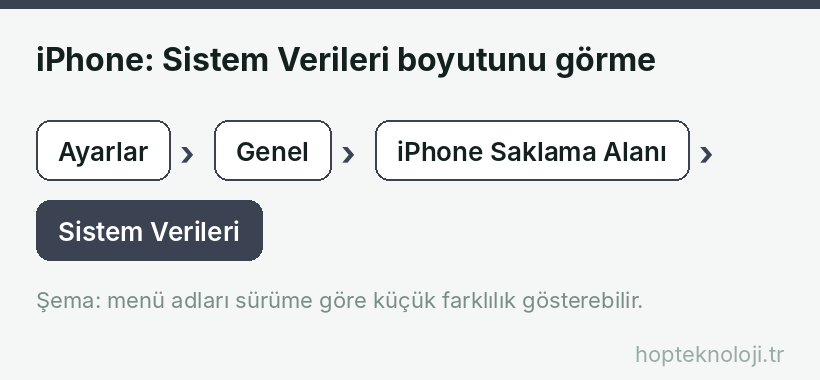
Sistem verisinin boyutunu kontrol edin
- Ayarlar > Genel > iPhone Saklama Alanı bölümünü açın.
- Uygulama listesinin yüklenmesini bekleyin; ilk açılışta hesaplama birkaç saniye sürebilir.
- Listenin en altında iOS ve Sistem Verileri satırlarını görürsünüz.
Sistem verisinin birkaç gigabayt olması normaldir ve gün içinde artıp azalabilir. Sorun, bu alanın sürekli büyüyüp boş yer bırakmamasıdır. İşe başlamadan önce mevcut boyutu not alın; böylece hangi adımın işe yaradığını görebilirsiniz.
Aynı ekranın üst kısmındaki Öneriler bölümü (ör. kullanılmayan uygulamaları boşaltma, büyük ekleri gözden geçirme) çoğu zaman sistem verisiyle uğraşmadan daha fazla yer açar. Önce bu önerilere bakın.
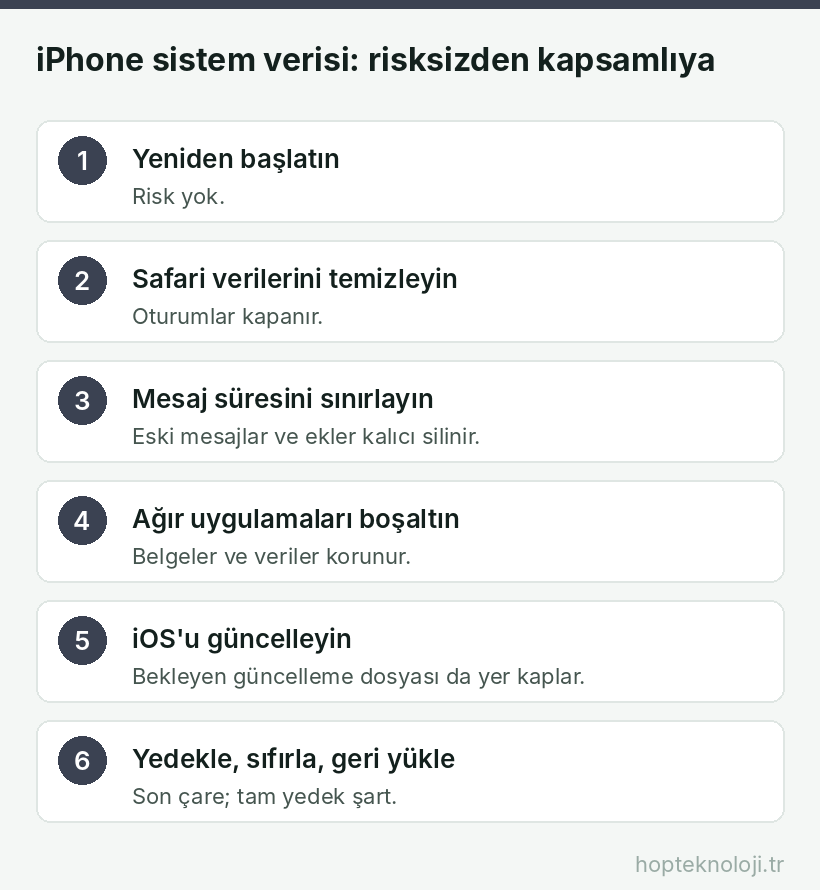
1. iPhone’u yeniden başlatın
Yeniden başlatma, iOS’un geçici dosyaların bir kısmını temizlemesini sağlar ve en risksiz adımdır. Telefonu kapatın, bir dakika bekleyip açın. Ardından birkaç dakika bekleyip iPhone Saklama Alanı ekranını yeniden kontrol edin.
2. Safari geçmişini ve web sitesi verilerini temizleyin
Tarayıcı önbellekleri sistem verisinin önemli bir kısmını oluşturabilir.
- Ayarlar > Uygulamalar > Safari bölümünü açın. (Eski iOS sürümlerinde Safari doğrudan Ayarlar listesinde yer alır.)
- Geçmişi ve Web Sitesi Verilerini Temizle‘ye dokunun ve onaylayın.
Bu işlem açık oturumlarınızı kapatır; bazı sitelere yeniden giriş yapmanız gerekir. Chrome kullanıyorsanız Chrome’un kendi ayarlarından tarama verilerini temizleyin.
3. Mesajların saklanma süresini sınırlayın
Yıllardır biriken mesajlar, fotoğraflar ve videolar depolamayı doldurur. Eski mesajları silmekte sakınca yoksa:
- Ayarlar > Uygulamalar > Mesajlar bölümünü açın.
- Mesaj Geçmişi başlığı altında Mesajları Sakla‘ya dokunun.
- 1 Yıl veya 30 Gün‘ü seçin.
Bu ayar seçilen süreden eski mesajları ve eklerini kalıcı olarak siler. Saklamak istediğiniz fotoğraf ve videoları önce Fotoğraflar’a kaydedin.
4. Ağır uygulamaları boşaltın veya yeniden yükleyin
Sosyal medya, video ve müzik uygulamaları büyük önbellekler tutar. Bu önbelleklerin bir kısmı uygulamanın kendi satırında, bir kısmı sistem verisi içinde görünebilir.
- Uygulamayı Boşalt: iPhone Saklama Alanı listesinde uygulamaya dokunun ve Uygulamayı Boşalt‘ı seçin. Uygulama silinir ama belgeleri ve verileri korunur; yeniden yüklediğinizde kaldığınız yerden devam edersiniz.
- Uygulamayı Sil ve yeniden yükle: Önbelleği tamamen temizlemenin yoludur. Silmeden önce uygulamanın giriş bilgilerinizi ve yedeğini (ör. WhatsApp sohbet yedeği) kontrol edin.
- İndirilen içerikler: Netflix, Spotify, YouTube gibi uygulamalarda çevrimdışı indirmeleri uygulama içinden silin.
5. iOS’u güncelleyin
Bazı iOS sürümlerinde sistem verisinin aşırı büyümesine yol açan hatalar bildirilmiş ve sonraki güncellemelerde düzeltilmiştir. Ayarlar > Genel > Yazılım Güncelleme bölümünden bekleyen bir güncelleme varsa yükleyin. İndirilmiş ama yüklenmemiş bir güncelleme de yer kaplar; yüklemek istemiyorsanız iPhone Saklama Alanı listesinde güncelleme dosyasına dokunup silebilirsiniz.
6. iPhone’u Wi-Fi’da ve şarjda bir gece bekletin
iOS, bakım ve temizlik işlerinin bir kısmını telefon şarjdayken ve Wi-Fi’a bağlıyken yapar. Yukarıdaki adımlardan sonra telefonu bir gece şarjda bırakıp sabah sistem verisini yeniden kontrol edin. Bu kesin bir yöntem değildir ama risksizdir.
Son çare: Yedekle, sıfırla, geri yükle
Sistem verisi diğer yöntemlere rağmen çok büyük kalıyorsa en kapsamlı çözüm, telefonun tam yedeğini alıp tüm içerikleri silmek ve ardından yedeği geri yüklemektir. Bu işlem zaman alır ve dikkat gerektirir.
- Tam yedek alın: iCloud yedeği veya bilgisayara şifreli yedek. Yedeğin tamamlandığını Ayarlar > [adınız] > iCloud > iCloud Yedeği ekranındaki tarihten doğrulayın.
- WhatsApp gibi kendi yedeğini tutan uygulamaların yedeğini ayrıca alın.
- Ayarlar > Genel > iPhone’u Aktar veya Sıfırla > Tüm İçerikleri ve Ayarları Sil yolunu izleyin.
- Kurulumda iCloud Yedeğinden Geri Yükle veya bilgisayardan geri yükleme seçeneğini kullanın.
Yedeğin tamamlandığından emin olmadan sıfırlama yapmayın. Yedeklenmemiş fotoğraflar, mesajlar ve uygulama verileri geri getirilemez. Yedekleme seçenekleri için iCloud ve Yedekleme rehberlerimize bakabilirsiniz.
İşe yaramayan veya riskli yöntemler
- “Temizleyici” uygulamalar: App Store’daki hiçbir uygulama iOS’un sistem verilerine erişemez. Bu uygulamalar genellikle yalnızca fotoğraf veya rehber düzenler; bazıları pahalı abonelik ister.
- Tarih ve saati ileri alma: İnternette önerilen bu yöntemin güvenilir bir etkisi kanıtlanmış değildir ve takvim, iCloud senkronizasyonu gibi işlevlerde sorun çıkarabilir.
Sık sorulan sorular
iPhone sistem verisi neden sürekli artıyor?
Uygulamaları kullandıkça iOS yeni önbellek ve geçici dosyalar oluşturur. Bu dosyaların bir kısmı sistem verisine eklenir. Depolama azaldığında iOS’un bu alanı kendiliğinden küçültmesi beklenir; küçülmüyorsa yukarıdaki adımlar yardımcı olur.
Sistem verisi kaç GB olmalı?
Apple bunun için sabit bir değer vermez. Kullanım alışkanlığına göre birkaç gigabayttan 10-20 gigabayta kadar değişebilir. Asıl ölçü, telefonunuzda yeterli boş alan kalıp kalmadığıdır.
Sistem verisini silersem fotoğraflarım gider mi?
Bu rehberdeki ilk altı yöntem fotoğraflarınızı silmez. Yalnızca mesaj saklama süresini kısaltmak eski mesaj eklerini, sıfırlama ise yedeklenmemiş her şeyi siler.
Bilgisayardaki “Diğer” ile iPhone’daki sistem verisi aynı mı?
Tam olarak değil. Apple’a göre Finder, Apple Aygıtlar uygulaması veya iTunes, önbelleğe alınmış müzik, video ve fotoğrafları “Diğer” olarak gösterebilir. Bu yüzden bilgisayardaki rakamlar telefondaki ekranla farklı görünebilir.
iPhone ayarlarıyla ilgili diğer rehberler için iPhone kategorimize göz atabilirsiniz.